📘 CÓMO CREAR UNA PÁGINA DE FACEBOOK (FANPAGE) PARA TU NEGOCIO PASO A PASO
Crear una Página de Facebook (o Fanpage) es el paso más básico y fundamental para cualquier emprendimiento. No solo te da visibilidad y te permite crear una comunidad, sino que es el requisito número uno para poder lanzar anuncios profesionales en Meta Ads. 🚀
En este tutorial te enseñamos cómo crearla desde cero en tu computadora, cómo llenarla con información profesional y cómo personalizar su enlace (URL) para que tus clientes te encuentren fácilmente.
🆕 Paso 1: Crear la Página desde tu Perfil
Para crear una página de negocio, debes hacerlo desde tu cuenta personal de Facebook, pero tranquilo/a: tus amigos personales no tienen por qué enterarse ni ver lo que publicas en tu página (a menos que los invites).
1️⃣ Inicia sesión en tu cuenta de facebook.com de toda la vida.
2️⃣ En el menú lateral izquierdo, busca y haz clic en la opción Páginas (o Fanpages).
3️⃣ Haz clic en el botón Crear nueva página (suele tener el símbolo de un «+»).
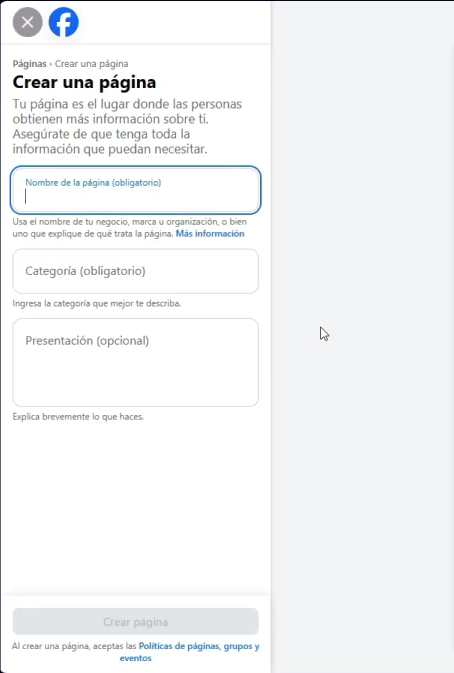
4️⃣ Rellena los datos principales en el panel izquierdo:
- Nombre de la página: El nombre oficial de tu negocio.
- Categoría: Escribe palabras clave y selecciona la que más se acerque (ej. Tienda de ropa, Restaurante, Salud).
- Presentación (Biografía): Una frase corta con tu propuesta de valor (ej. «Activa tu modo vivo»).
5️⃣ Haz clic en el botón azul Crear página.
📝 Paso 2: Completar la Información de Contacto
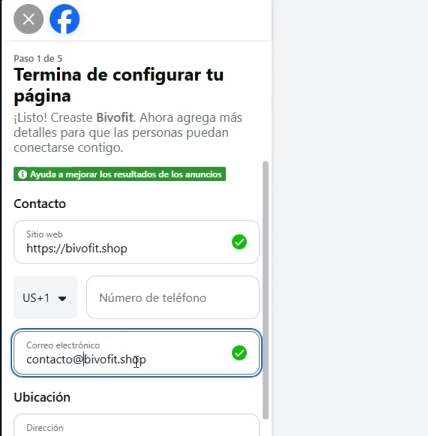
Una vez creada, Facebook te guiará para rellenar los datos de contacto. ¡Esto es vital para dar confianza!
6️⃣ Sitio web: Coloca la dirección de tu página web (ej. tunegocio.com).
7️⃣ Correo electrónico: ⚠️ Tip Pro: No uses un correo genérico de Gmail o Hotmail. Usa un correo corporativo que termine en tu dominio (ej. contacto@tunegocio.com). Esto demuestra muchísima más autoridad.
8️⃣ Dirección y Horarios: Completa estos datos según corresponda. Haz clic en Siguiente.
9️⃣ Imágenes: Sube tu Logotipo en la foto de perfil y una imagen representativa o banner en la foto de portada. Haz clic en Siguiente.
🔟 Omite el paso de vincular WhatsApp (lo haremos de forma más profesional en otro momento) y omite invitar a amigos si no es tu público objetivo. Finalmente, dale a Listo.
🔗 Paso 3: Personalizar el Enlace de la Página (El «Slug»)
Por defecto, Facebook le asigna a tu página un enlace largo y lleno de números (ej. facebook.com/tunegocio-123456789). Vamos a limpiarlo para que puedas compartirlo fácilmente.
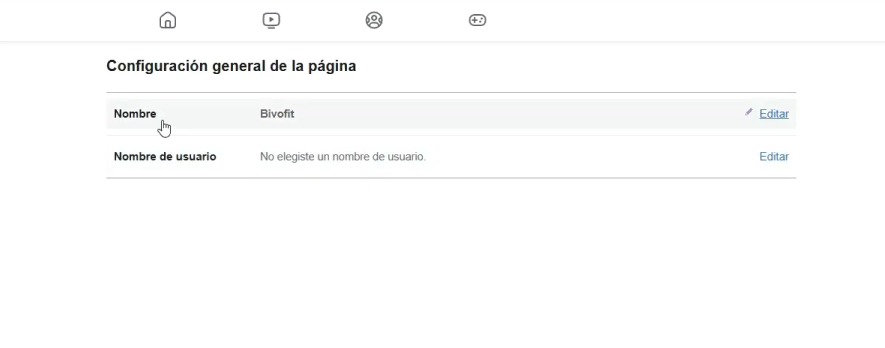
1️⃣1️⃣ Ya dentro del perfil de tu nueva página, ve al menú izquierdo y haz clic en Configuración, y luego en Configuración de la página.
1️⃣2️⃣ Ve a la pestaña Nombre. Ahí verás la opción de «Nombre de usuario».
1️⃣3️⃣ Haz clic en Editar y escribe cómo quieres que sea tu enlace (ej. TuNegocioOficial). Si está disponible, verás un chulito verde. Si no, intenta agregando tu país o ciudad.
1️⃣4️⃣ Haz clic en Guardar cambios (te pedirá tu contraseña personal de Facebook por seguridad).
🎯 Conclusión
¡Tu página ya es oficial! 🎉 Si vas a facebook.com/TuNombreDeUsuario verás tu negocio en línea, listo para empezar a publicar y atraer seguidores.
Este es el primer ladrillo de tu ecosistema digital. En nuestros próximos tutoriales te enseñaremos cómo vincular esta página a un Portafolio Comercial de Meta y a Instagram para que puedas crear campañas publicitarias profesionales y conectar chatbots avanzados con WHAPIFY.