🎨 CÓMO PERSONALIZAR LA APARIENCIA DE TU SITIO WEB EN WORDPRESS
La primera impresión es la que cuenta. Personalizar la apariencia de tu sitio web (colocar tu logotipo, cambiar los colores, configurar el menú y añadir el Favicon) es vital para transmitir profesionalismo y confianza a tus clientes. ✨
En este tutorial te enseñaremos cómo hacer todas estas modificaciones paso a paso utilizando las herramientas gratuitas de WordPress. ¡Empecemos!
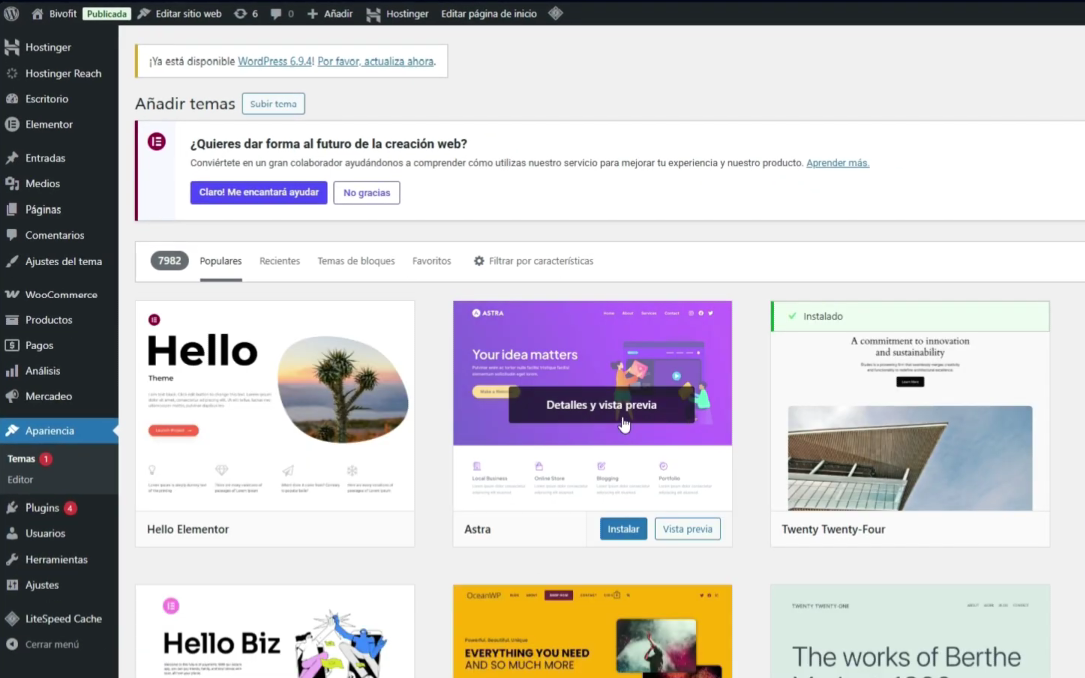
🖌️ Paso 1: Instalar el Tema «Astra»
Por defecto, WordPress instala temas básicos que pueden ser un poco limitados. Para tener mayor control sobre el diseño, te recomendamos instalar un tema profesional y ligero.
1️⃣ Ingresa a tu panel de administrador de WordPress (ej. tusitio.com/wp-admin).
2️⃣ En el menú lateral izquierdo, ve a Apariencia → Temas.
3️⃣ Haz clic en el botón Añadir nuevo tema, busca «Astra«, instálalo y luego haz clic en Activar.
🖼️ Paso 2: Subir tu Logo y el Favicon (Icono del sitio)
El Favicon es ese pequeño icono que aparece en la pestaña del navegador junto al nombre de tu página.
4️⃣ Ve a Apariencia → Personalizar. Esta es la pantalla principal donde haremos toda la magia.
5️⃣ Selecciona la opción Cabecera y luego Título y logotipo del sitio.
6️⃣ Haz clic en Elegir logo y sube la imagen de tu logotipo (preferiblemente con fondo transparente). Puedes ajustar el tamaño deslizando la barra inferior.
7️⃣ Más abajo, en la sección Icono del sitio, sube una versión cuadrada de tu logo. ¡Este será tu Favicon! Haz clic en Publicar para guardar los cambios.
🎨 Paso 3: Configurar los Colores Globales
Si no te gusta el fondo blanco por defecto, puedes oscurecer tu sitio o adaptarlo a los colores de tu marca.
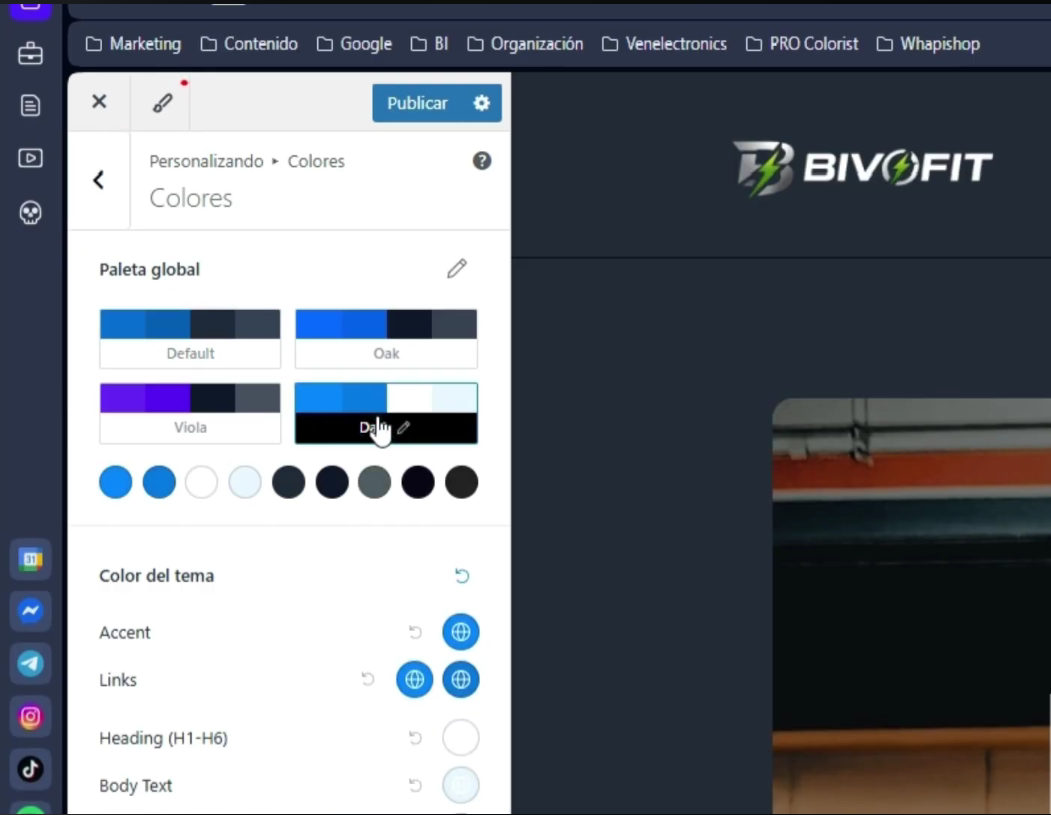
8️⃣ Vuelve al menú principal de «Personalizar» y dirígete a Global → Colores.
9️⃣ Aquí puedes elegir ajustes preestablecidos (como el modo «Dark» u oscuro) o seleccionar manualmente el color de fondo, el color del texto y el color de los enlaces.
🧭 Paso 4: Crear y Personalizar el Menú de Navegación
Un menú limpio ayuda a tus clientes a encontrar rápidamente lo que buscan (Tienda, Carrito, Pedidos).
🔟 En la pantalla de Personalizar, ve a la sección de Menús o haz clic en el icono del lápiz azul que aparece justo encima del menú de tu página.
1️⃣1️⃣ Crea un nuevo menú, ponle de nombre «Primario» y asígnale la ubicación de Menú principal.
1️⃣2️⃣ Haz clic en Añadir elementos y selecciona solo las páginas vitales (ej. Tienda, Pedido, Carrito). Puedes arrastrarlas para cambiar su orden.
💡 Tip de Diseño: Usando los botones de vista previa (abajo a la izquierda), revisa cómo se ve tu menú en Celular. Desde la pestaña de «Diseño» puedes cambiar el color de fondo del menú desplegable y el color de las letras cuando alguien pasa el dedo por encima.
📝 Paso 5: Limpiar el Pie de Página (Copyright)
Es muy común que los temas gratuitos dejen un texto que dice «Creado con Astra» o «Funciona con WordPress» en la parte inferior de tu web. Vamos a quitarlo.
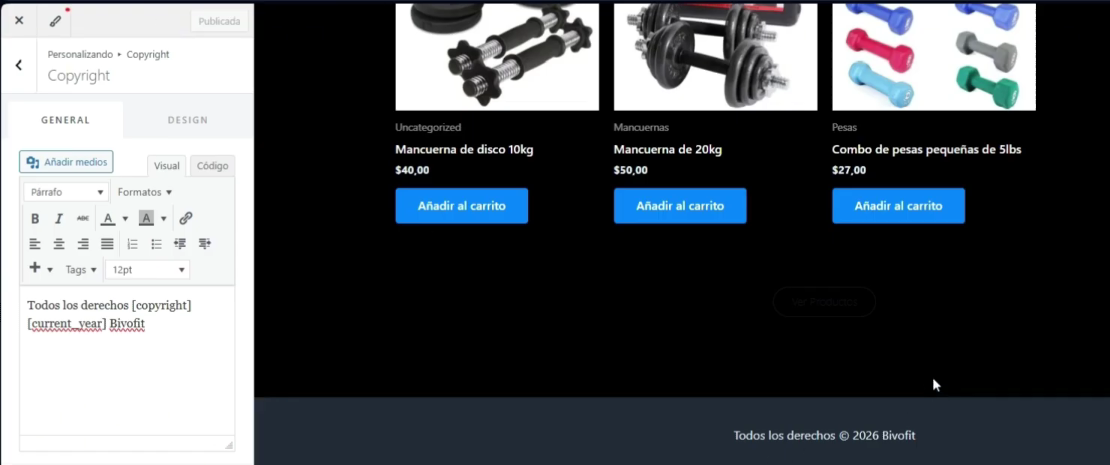
1️⃣3️⃣ Ve a la parte más baja de tu sitio web en la vista previa y haz clic en el icono del lápiz azul sobre el texto de derechos de autor.
1️⃣4️⃣ En la caja de texto que aparece a la izquierda, borra el agradecimiento al tema y escribe tu propio texto. Ejemplo: Copyright © 2026 Nombre de Tu Empresa. Todos los derechos reservados.
1️⃣5️⃣ Haz clic en el botón azul de Publicar en la parte superior. ¡Y listo!
🎯 Conclusión
Con estos 5 sencillos pasos, has transformado una plantilla genérica en un sitio web con identidad propia, colores adaptados a tu marca y una navegación clara para tus clientes. 🚀
Recuerda que puedes volver a la sección de Apariencia → Personalizar en cualquier momento para seguir ajustando detalles conforme tu negocio vaya creciendo. ¡A seguir construyendo!