🔗 CÓMO VINCULAR UNA CUENTA PUBLICITARIA A OTRO PORTAFOLIO EN META (PASO A PASO)
A veces ocurren errores extraños en Meta y no nos permite crear una Cuenta Publicitaria nueva en nuestro Portafolio Comercial principal. La solución rápida es crearla en otro portafolio y luego vincularla (darle acceso) al portafolio donde realmente queremos trabajar. 💼
En esta guía te explicamos cómo solicitar acceso y enlazar una cuenta publicitaria de un Business Manager a otro en unos pocos clics.
🆔 Paso 1: Copiar el ID de tu Cuenta Publicitaria original
Primero debemos ir al portafolio donde sí pudiste crear (o donde ya existe) la cuenta publicitaria que deseas mover o compartir.
1️⃣ Ingresa a la Configuración del negocio de tu primer portafolio (el portafolio de origen).
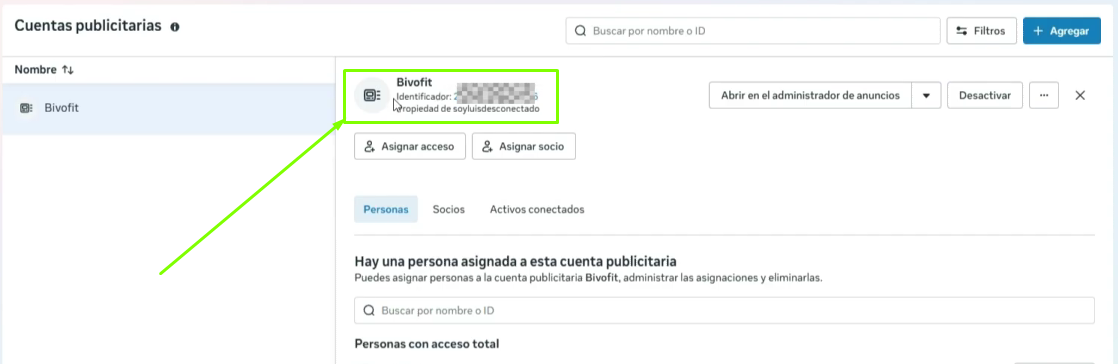
2️⃣ En el menú lateral izquierdo, bajo la sección de «Cuentas», haz clic en Cuentas publicitarias.
3️⃣ Selecciona la cuenta publicitaria que deseas usar. Verás un número de identificación (ID) justo debajo del nombre. Haz clic sobre ese número para copiarlo automáticamente al portapapeles.
📥 Paso 2: Solicitar acceso desde el nuevo Portafolio
Ahora vamos a «llamar» a esa cuenta desde el portafolio donde realmente la queremos usar.
4️⃣ Cambia de pestaña o dirígete a la Configuración del negocio del segundo portafolio (el portafolio de destino).
5️⃣ Ve a «Cuentas» y luego a Cuentas publicitarias. Haz clic en el botón azul que dice Agregar.
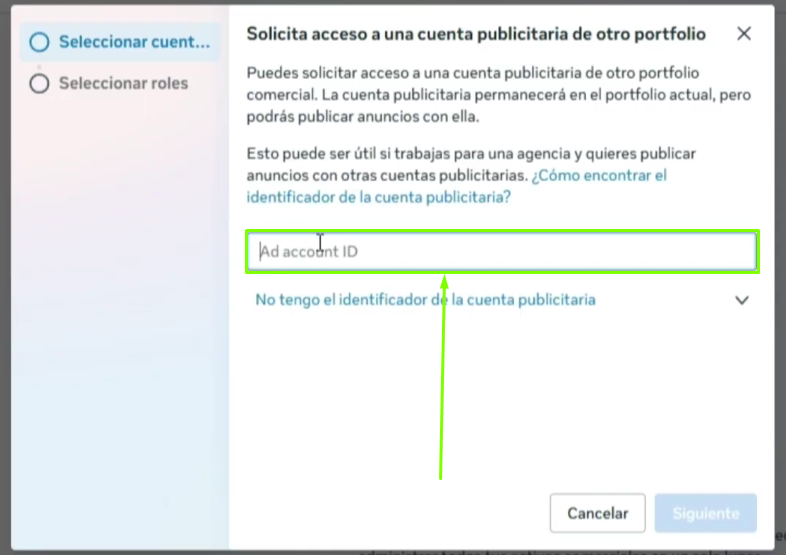
6️⃣ En el menú desplegable, selecciona la opción Solicitar acceso a una cuenta publicitaria.
7️⃣ Pega el ID que copiaste en el Paso 1, marca todos los roles para tener Control Total y dale a Confirmar.
💡 Nota sobre la aprobación: Si administras ambos portafolios con el mismo perfil personal de Facebook, la solicitud se aprobará automáticamente. Si el otro portafolio es de un cliente o colega, esa persona recibirá un correo para aprobar tu solicitud.
👤 Paso 3: Asignarte los permisos (¡Paso clave!)
Una vez que la cuenta publicitaria aparece en tu nuevo portafolio, hay un último paso obligatorio para poder usarla.
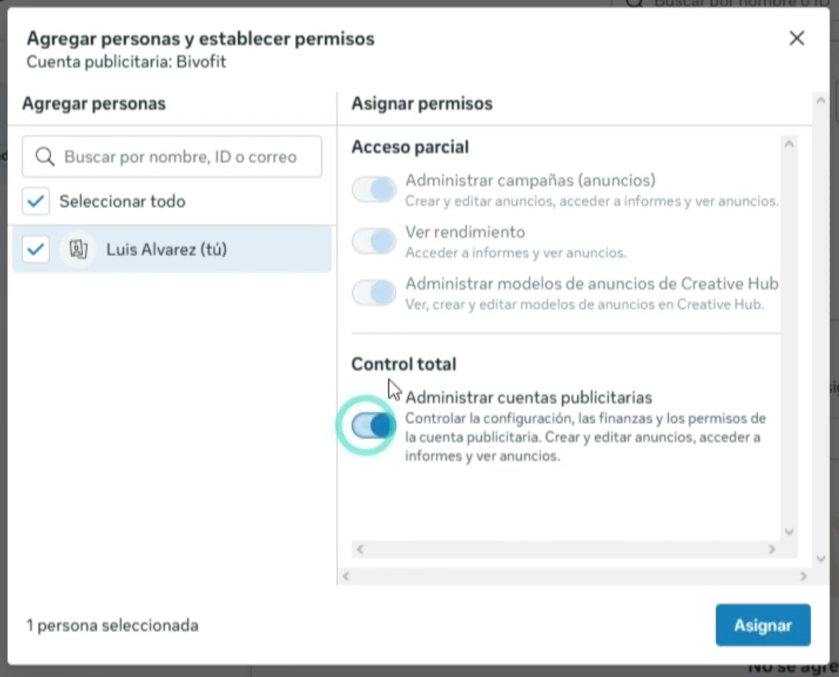
8️⃣ Selecciona la cuenta publicitaria recién agregada y haz clic en el botón Asignar personas (o Asignar socios).
9️⃣ Selecciona tu propio nombre en la lista, marca la opción de Control total (Administrar cuenta publicitaria) y haz clic en Asignar.
🎯 Conclusión
¡Y eso es todo! De esta manera tan rápida puedes centralizar tus activos. Tu cuenta publicitaria ya está lista para ser utilizada desde tu portafolio preferido.
En el próximo paso de tu ecosistema, te recomendaremos vincular tu página de Facebook e Instagram a esta cuenta para que puedas empezar a lanzar campañas en WHAPIFY sin problemas. ¡A vender! 🚀